
Photoshopで写真に写り込む人物をキレイに消したい
designchips
DesignChips

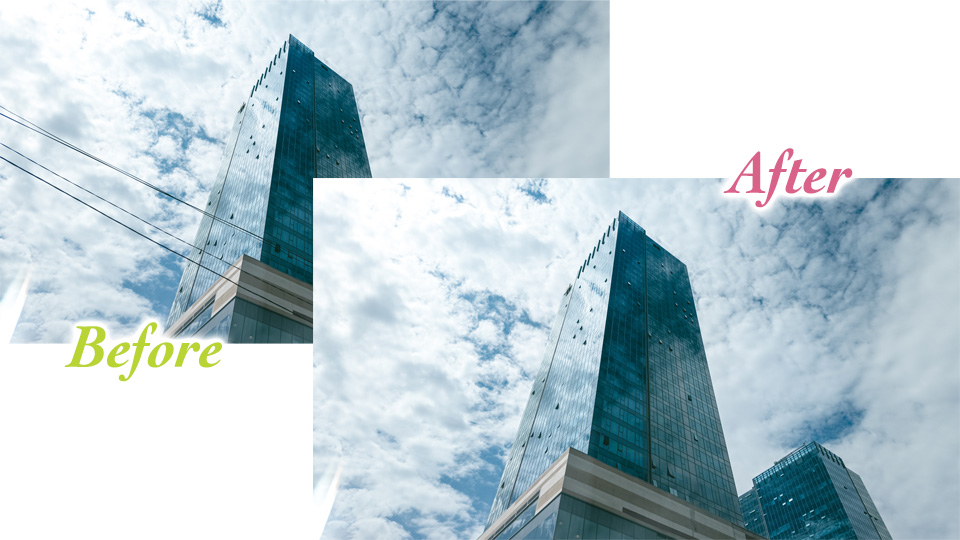
撮影した素材写真を利用したいときに、どうしても写り込んでしまう厄介な「電線」・・・。
このをキレイに消したいときに、「スポット修復ブラシツール」や「スタンプツール」、「パッチツール」で地道に消していく方法もありますが、Photoshopでもっと簡単に消せる「削除ツール」と「不要なものを検出」いう機能があります。
まずは「削除ツール」を使用したやり方を見ていきましょう。
まずは、Photoshopで写真を読み込んでください。
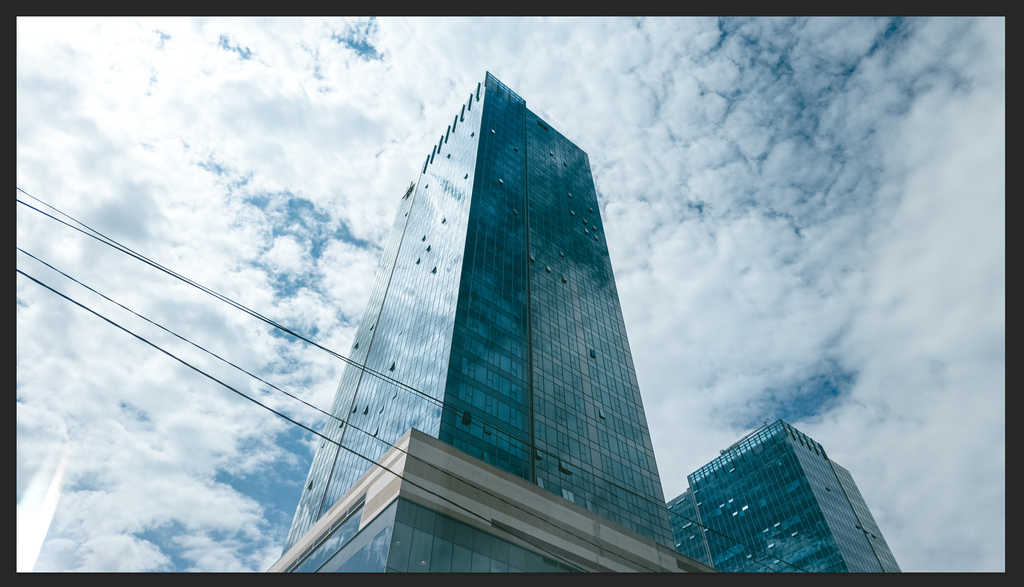
今回はこちらのビルの写真を利用して、手前にある電線を消していきたいと思います。
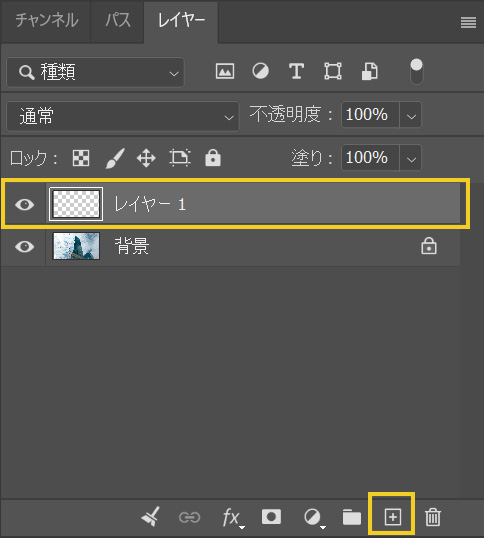
背景画像の上に「空のレイヤーを追加」します。
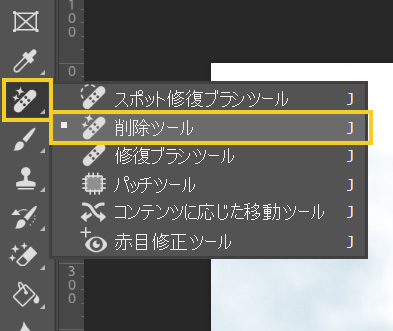
キラキラした絆創膏のマークが目印の「削除ツール」を選択します。
上記ツールバーの「全レイヤーを対象」と「各ストローク後に削除」にチェックを入れてます。

できるだけ電線の太さに合うブラシサイズに調整して、画像の電線部分をなぞっていきましょう。
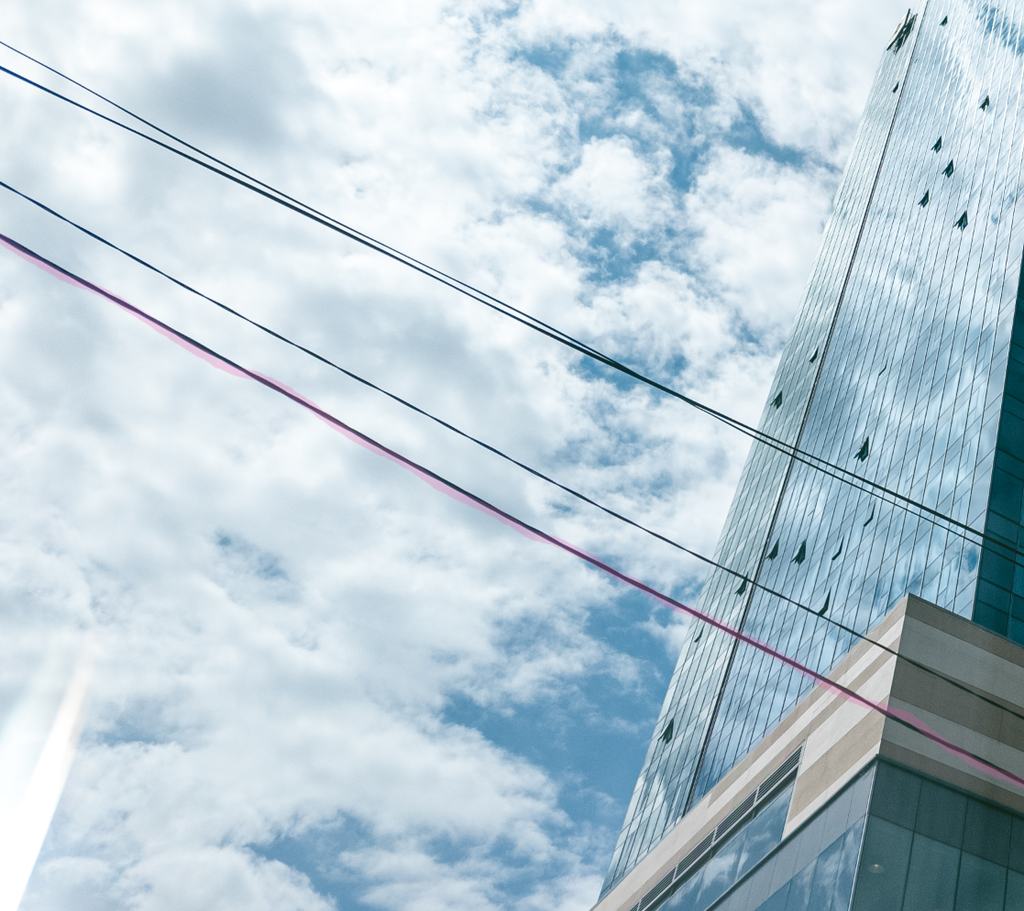
一度にすべての電線をなぞる必要はないので、やりやすい範囲でまずはなぞってみればOKです。なぞり終わると自動的に削除が開始されます。自動で開始されない場合は上部ツールバーの◯をクリックしてください。
自動削除が終わると実際になぞった電線が消えたのが確認できます。

ただし、下図のように、微妙にところどころ残ってしまった場合は、もう一度消えなかったところを削除ツールでなぞってください。
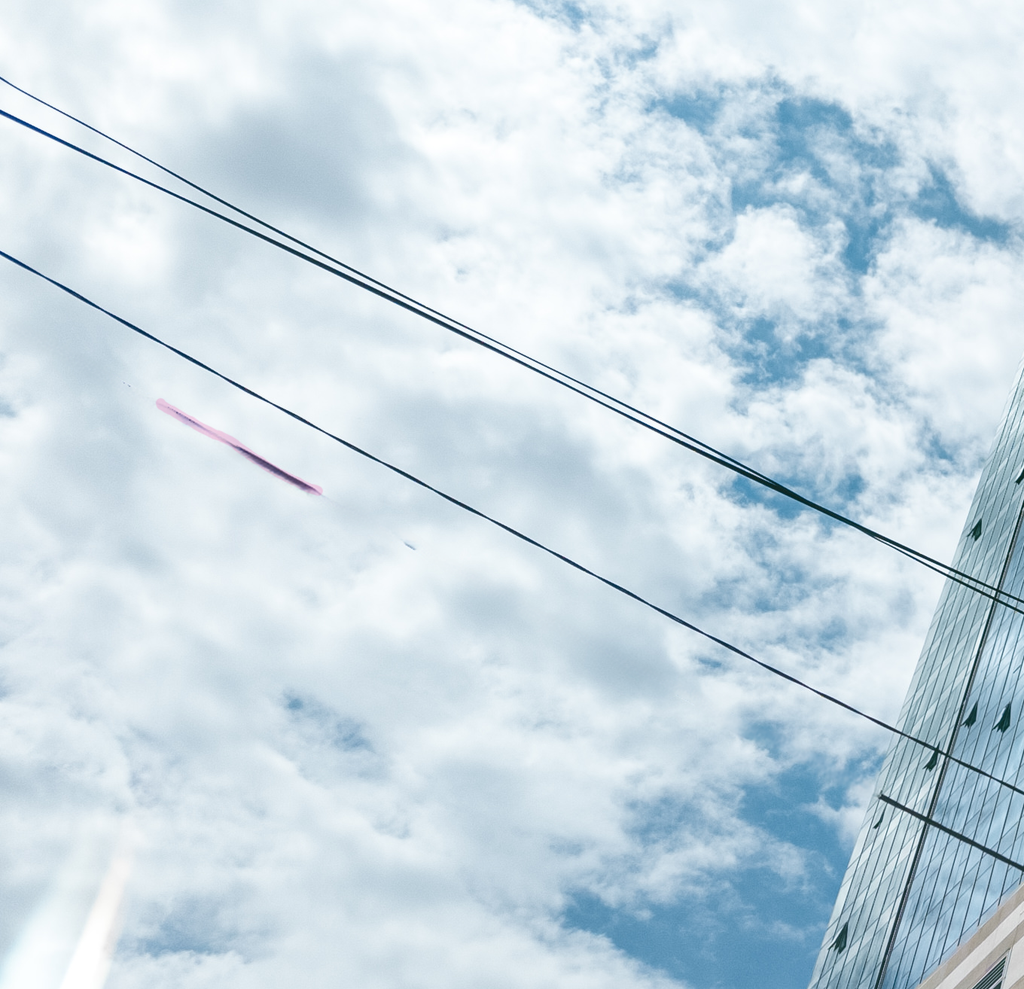
再度、削除が終わると下図のようにキレイに電線が消えました。
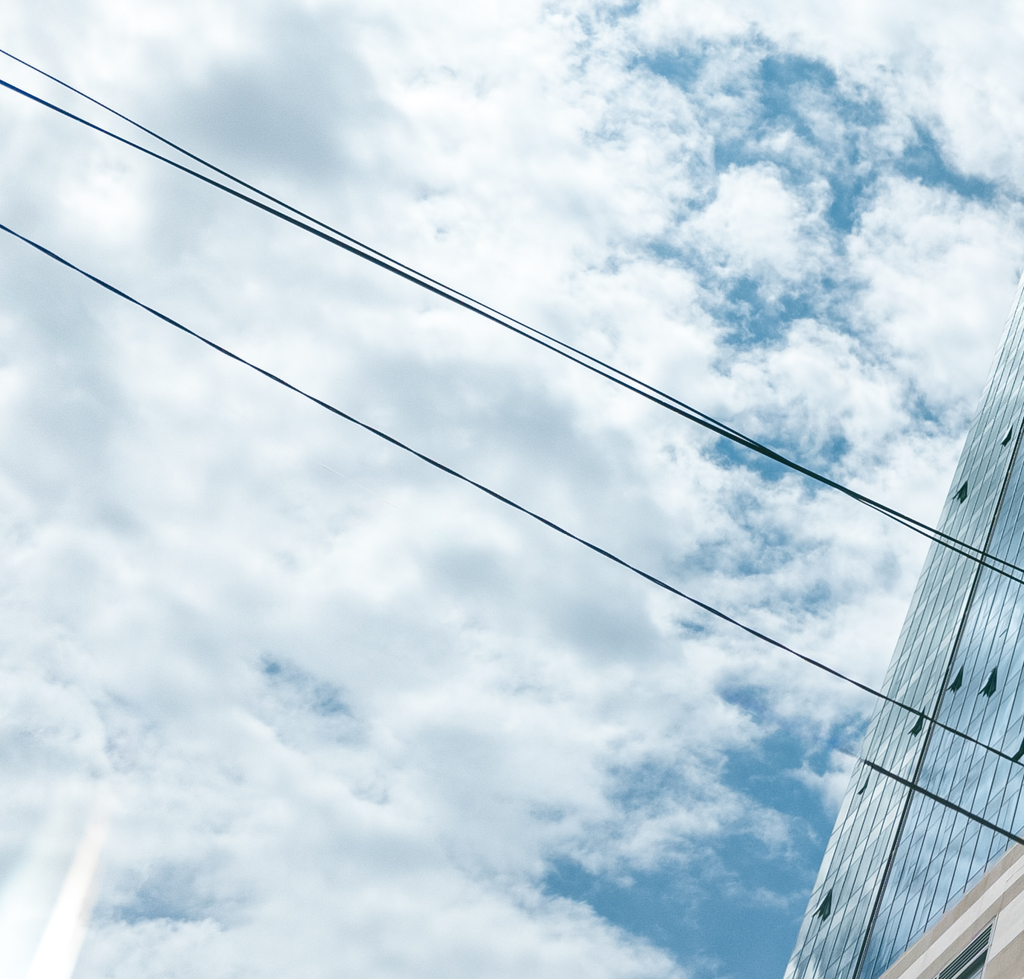
この作業を、すべての消したい電線に行うことでキレイに電線を消すことができました。

次に、「不要なものを検出」という機能で一発削除の方法を見ていきましょう。
Photoshopで写真を読み込んだら、上部ツールバーの「不要な物を検出」から「電線とケーブル|削除」をクリックします。
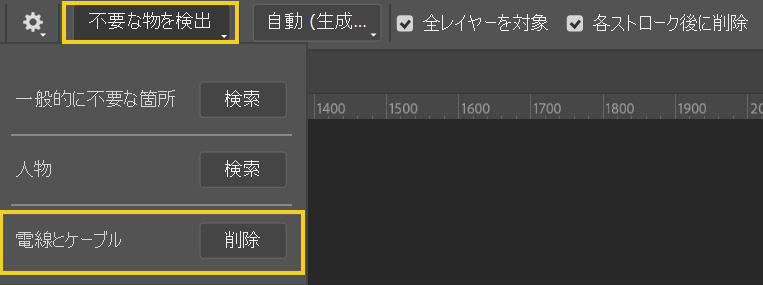
すると、これだけで写真内の電線がパッとキレイに消えます。
こんな簡単に消えるなんて「生成AI」は本当にすごいですね。
このように、写真から電線をキレイに削除したいときはこのような方法を試してみてください。