
Photoshopで写真素材の電線をキレイに消したい
designchips
DesignChips

自然風景や街中で撮影した写真を使いたいときに、どうしても写り込んでしまった「人物」をキレイに消す方法をご紹介します。
Photoshopの「削除ツール」が、生成AIを搭載したことにより簡単に実現することができるようになりました。
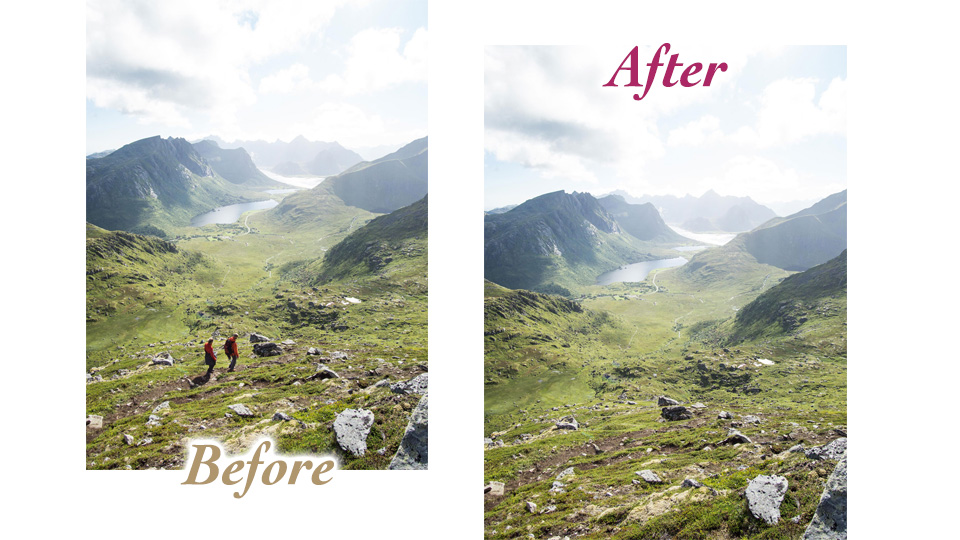
まずは、自然風景の中で写り込んだ登山者を消していきたいと思います。
まずは、Photoshopで写真を読み込みます。
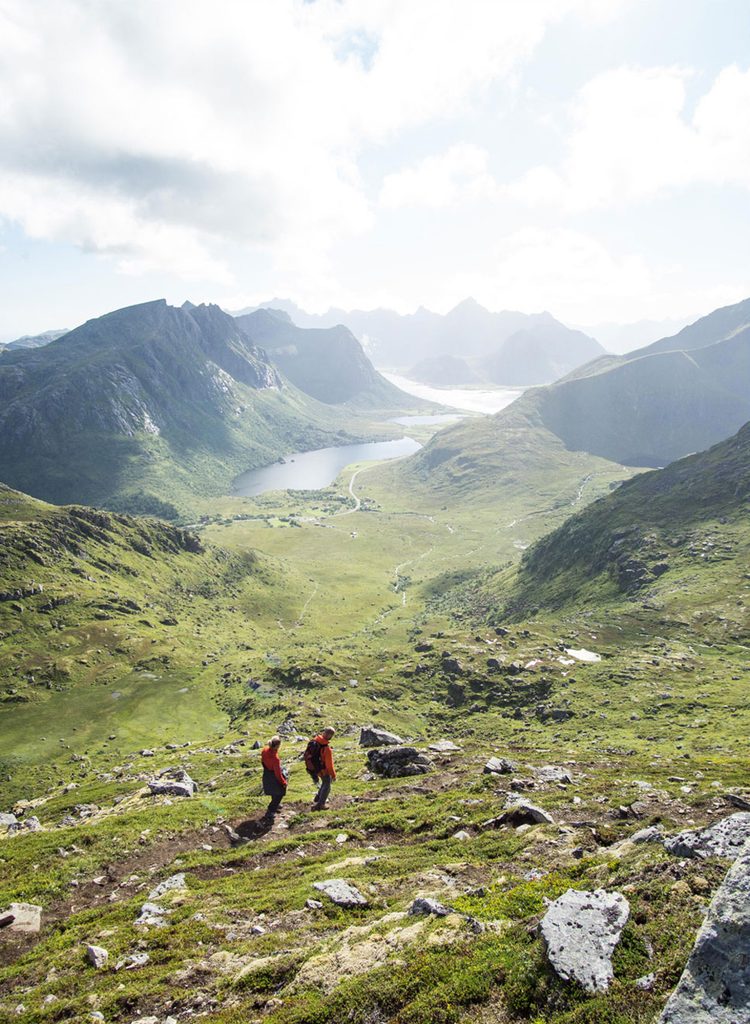
今回はこちらの絶景の中をトレッキングする登山者2名を削除していきます。
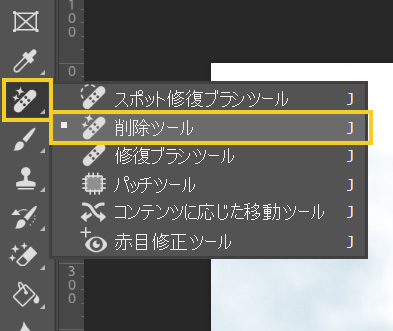
キラキラした絆創膏のマークが目印の「削除ツール」を選択します。
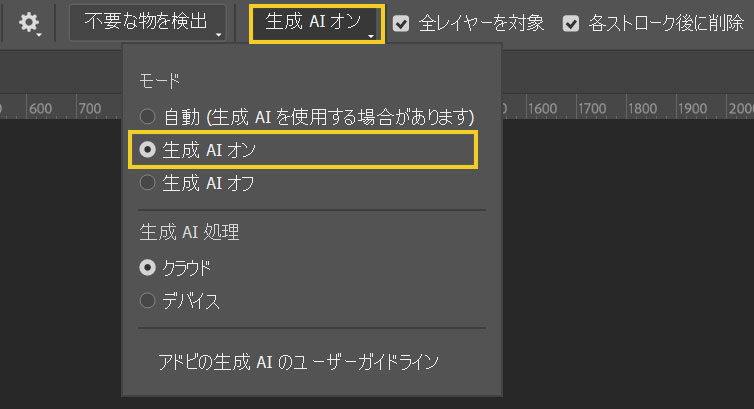
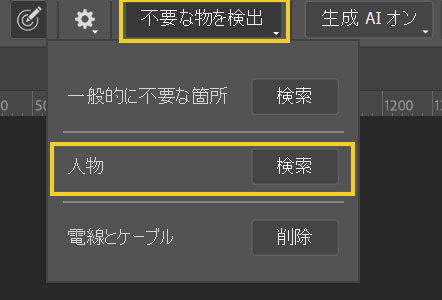
上部ツールバーの「不要な物を検出」の右側にあるプルダウンから、「生成AIオン」にチェックを入れます。
次に「不要な物を検出」から「人物|検索」をクリックします。
すると自動検出で「人物と影の部分」が薄い赤でマーキングされたプレビュー(黄色枠の部分)が表示されました。
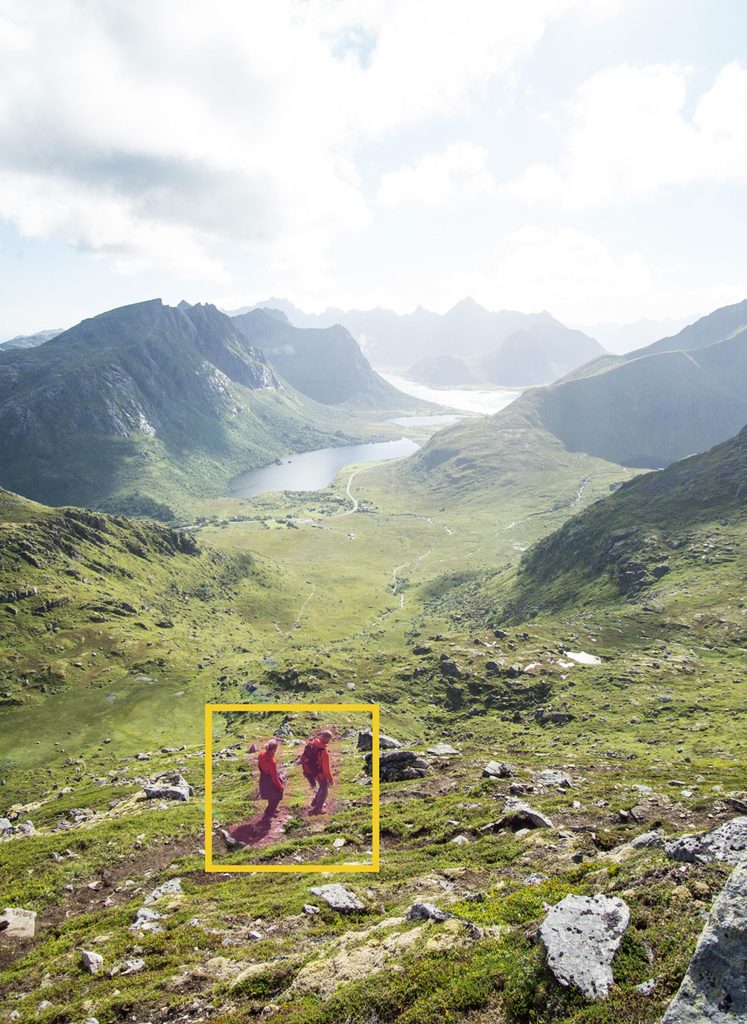
人物と影がきちんと薄い赤でマーキングされているのを確認して「◯」で適用します。
すると・・・
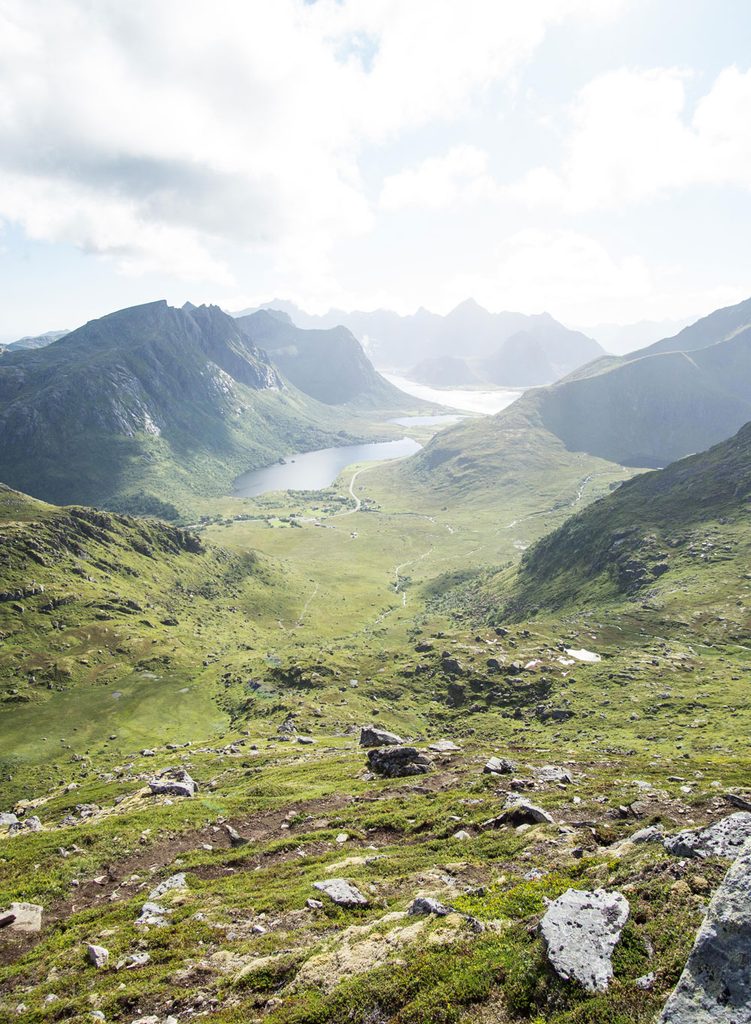
キレイに人物が削除されました。
この画像のように人物が小さくて少ない場合は、比較的簡単に削除ツールを使うことで消すことができます。
次に、人物の数も多く大きく写り込んでしまっている写真のパターンを見ていきましょう。
今回は空港の写真で、全体的に人物の数も多く、大きく写り込んでしまっている旅行客を消す場合を見ていきましょう。
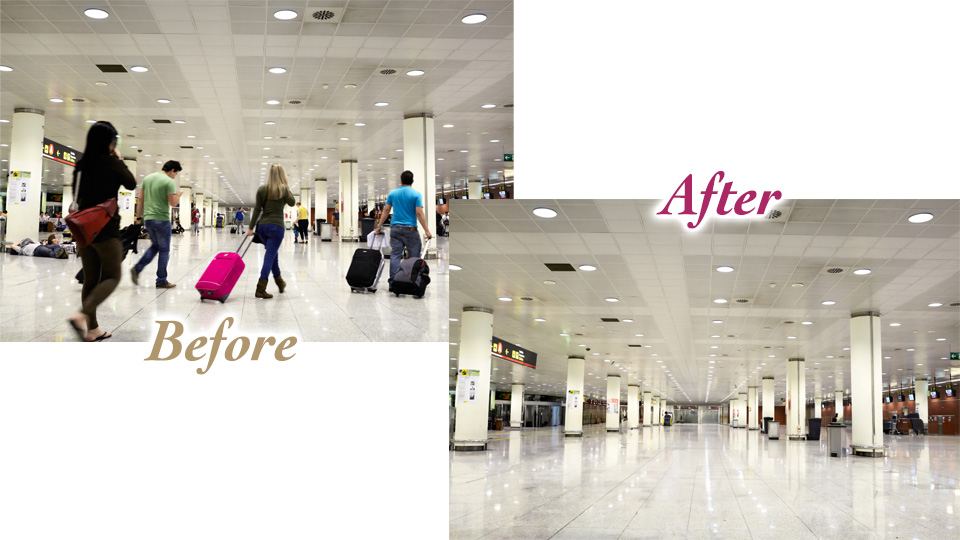
削除ツールの自動検出で削除する流れまでは、先ほどの「小さく写り込んでいる人物の場合」と同じ作業になります。まずは、写真をPhotoshopで読み込みます。
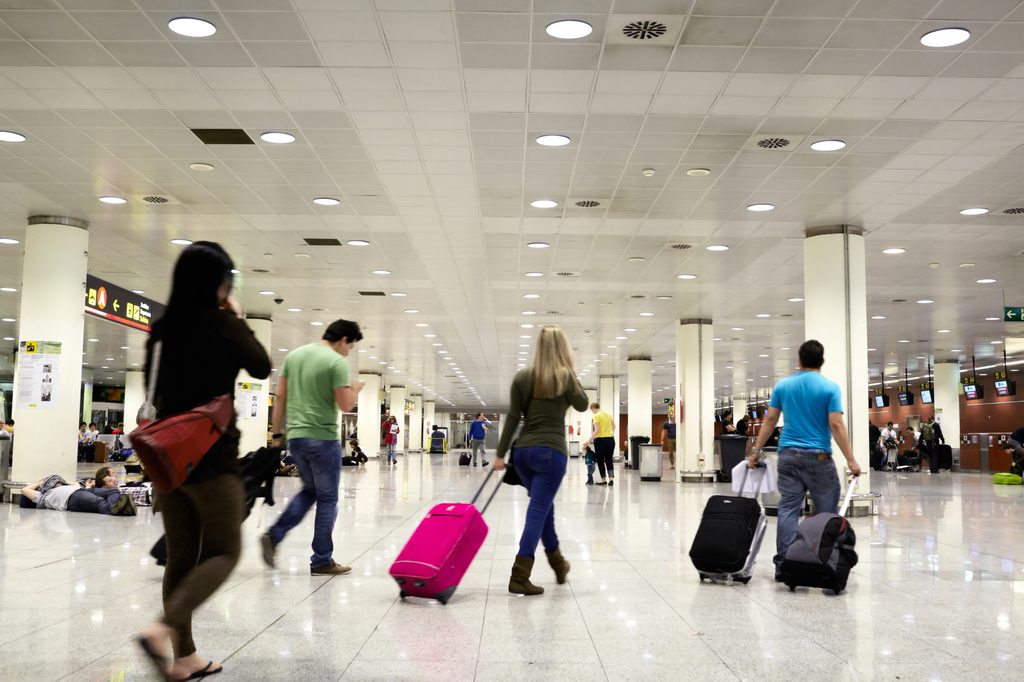
削除ツールで「不要な物を検出」から「人物|検索」をクリックします。
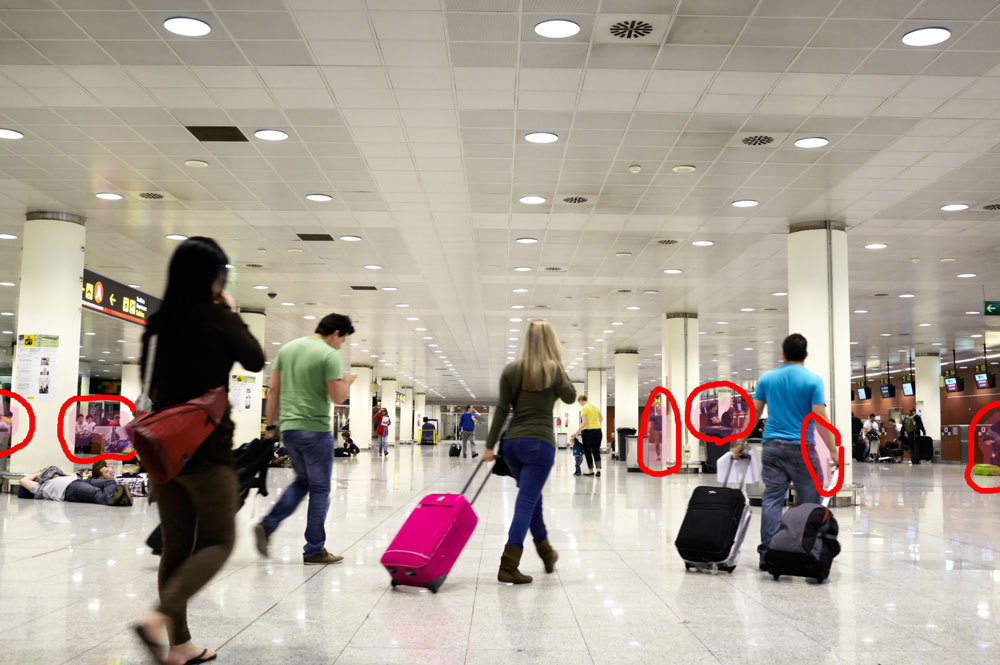
すると、上図のように赤枠で囲った部分のみ、薄い赤でマーキングされました。削除したい部分が他にもある場合は、削除ツールで該当する部分をなぞっていきます。
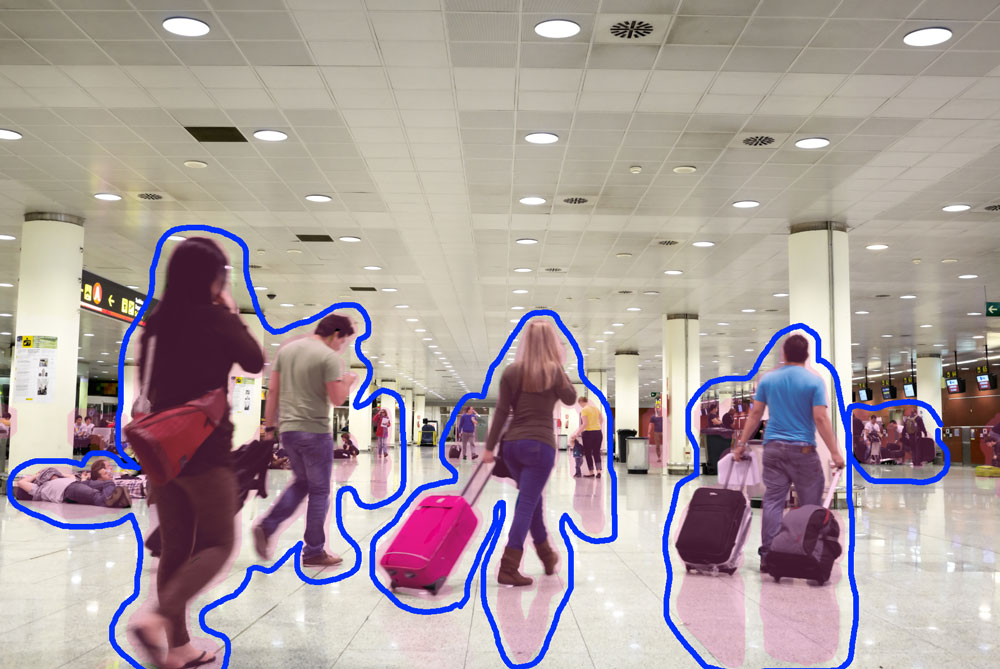
なぞり終わったら「◯」をクリックで適用します。
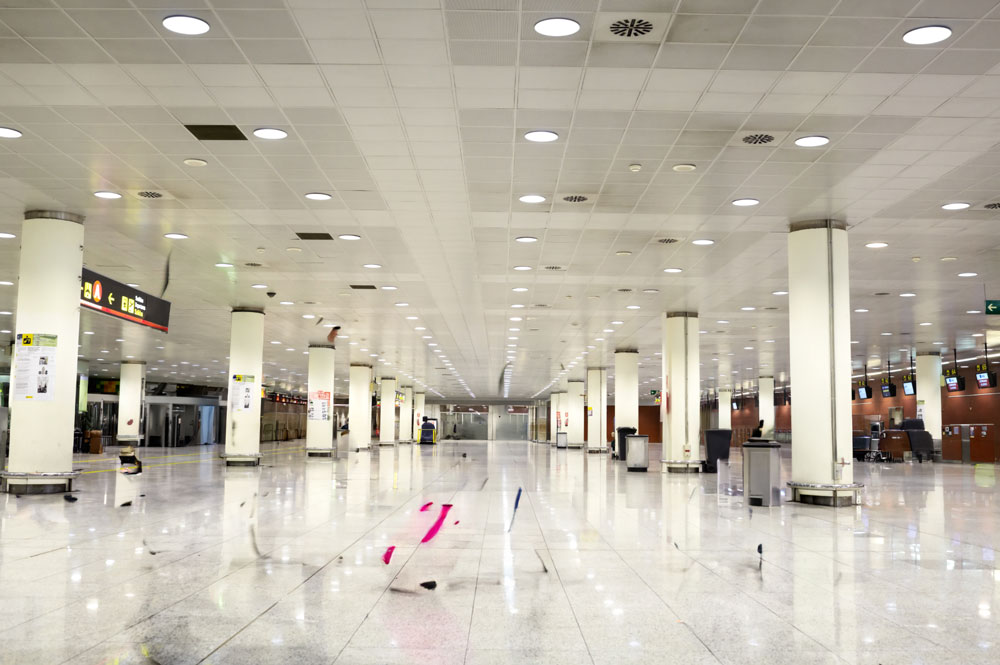
すると、ちょっと雑な感じではありますが、人物が消えました。
残りの残骸は再度、削除ツールでそれぞれなぞって消していきます。
すると、人物がキレイに削除されました。
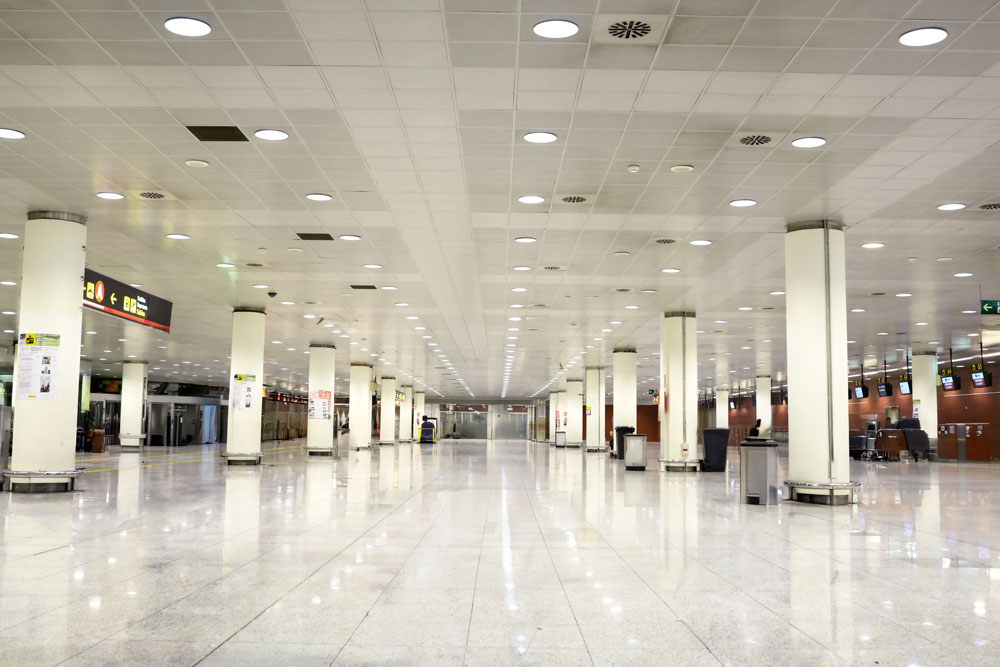
生成AIの技術は本当にすごいですね。こんなに簡単に不要な物や人物を削除できるようになったことで、かなり効率的に写真の加工が可能になりました。
是非一度試してみてはいかがでしょうか?