All in One SEOで簡単にSEO対策をする方法
designchips
DesignChips

テスト環境で作成したWordPressサイトを別のドメインで公開したい時、ファイルデータやWordPress設定などをまるっとプラグインひとつで引っ越しすることができます。
その名も「All-in-One WP Migration」です。
All-in-One WP Migrationは、無料でも使えるWordPressのデータ移行が簡単にできるプラグインです。
今回はAというサイトからBというサイトに、WordPress全般を移行する方法をご紹介します。
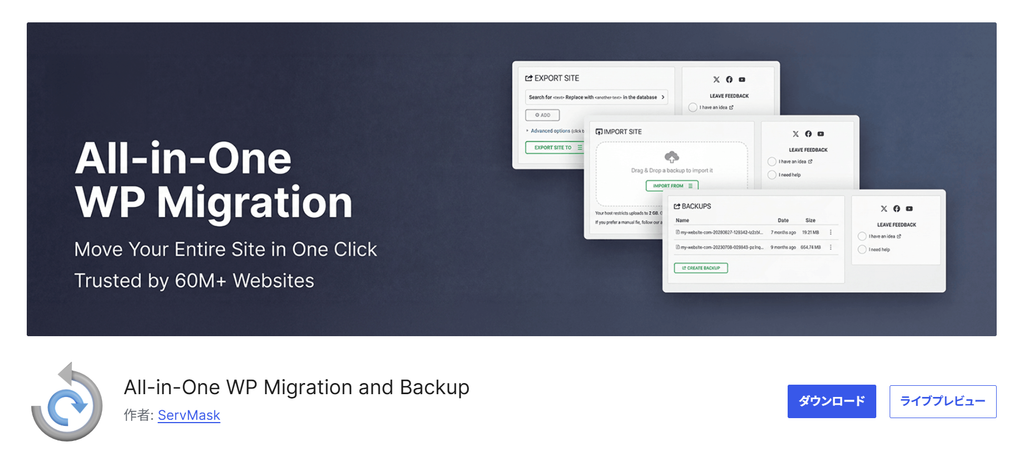
「All-in-One WP Migration」は、移行元のWordPressから移行先のWordPressへと、ファイルや設定を簡単に移行できるプラグインです。
WordPressデータの移行は、ドメイン変更やレンタルサーバーを変更したい場合などに必要な作業になります。そう多くはないシーンだと思いますが、使い方を知っておくと便利ですので参考にしてみてください。
まずは、移行元Aのサイトで作業をしていきますが、移行元Aのサイトで使用しているファイルや設定をPCに一旦エクスポートします。
移行元Aのサイトで、WordPressのバージョンを最新にしておきましょう。WordPressのバージョンが古いと不具合が発生する可能性がありますので、最新にアップデートします
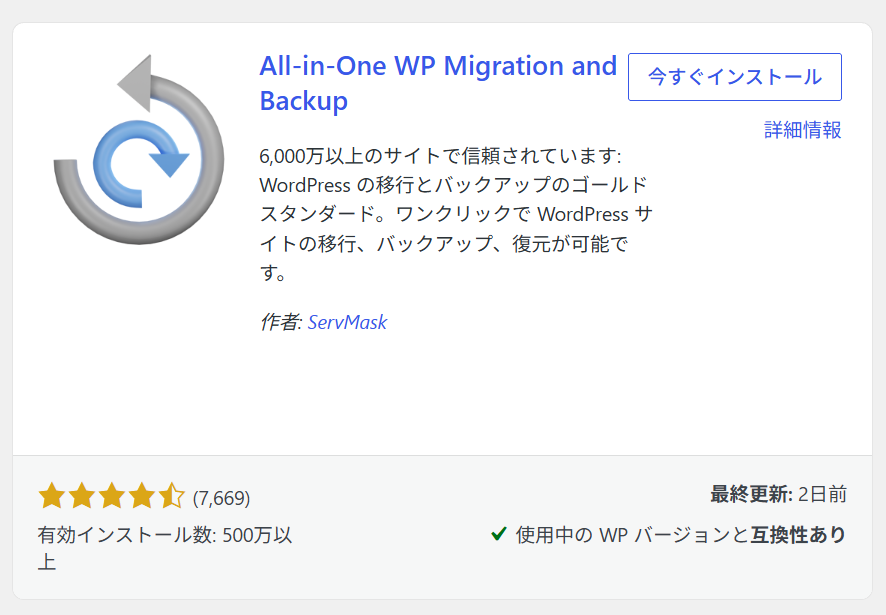
移行元Aの管理画面で「プラグイン」→「プラグインを追加」から「All-in-One WP Migration」で検索し「インストール」→「有効化」します。
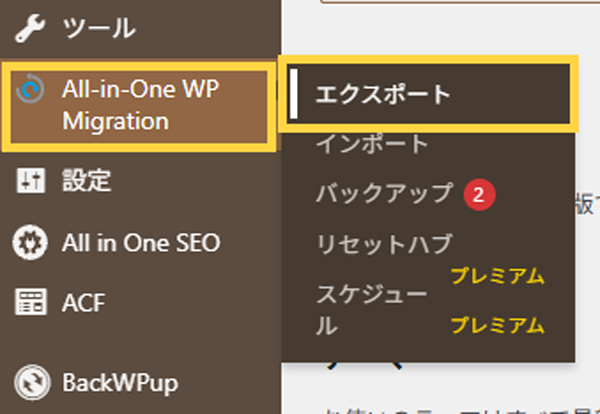
管理画面より「All-in-One WP Migration」→「エクスポート」をクリックします。
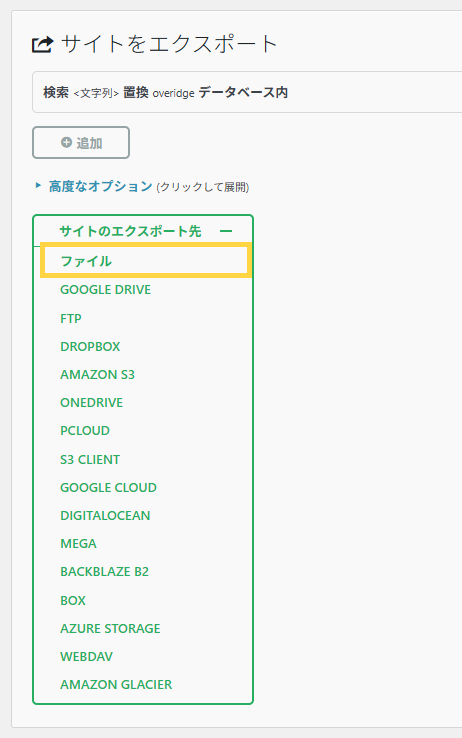
サイトのエクスポート先タブより「ファイル」を選択します。
すると「◯◯◯◯◯をダウンロード」というボタンが表示されるので、クリックするとエクスポートが始まります。こちらの例ではファイルサイズが「363MB」と表示されています。
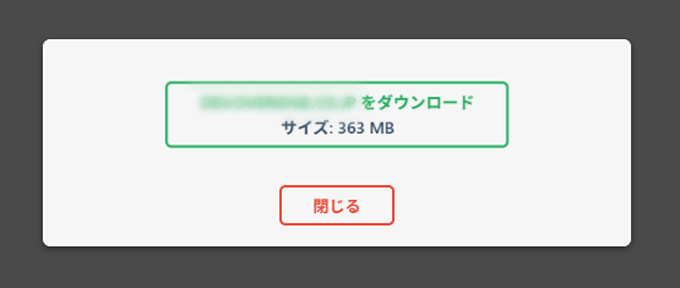
エクスポートされたファイルは「ダウンロードフォルダ」に保存されています。無料版の「All-in-One WP Migration」では、インポート可能なファイルサイズが512MBまでに制限されていますので、512MBよりも大きな容量の場合、画像ファイルはFTPソフトで直接ダウンロード等する必要があるかもしれませんので、ご注意ください。
先程の移行元での「All-in-One WP Migration」プラグインのインストールと同じ手順で、インストールし有効化してください。
管理画面より「All-in-One WP Migration」→「インポート」をクリックします。
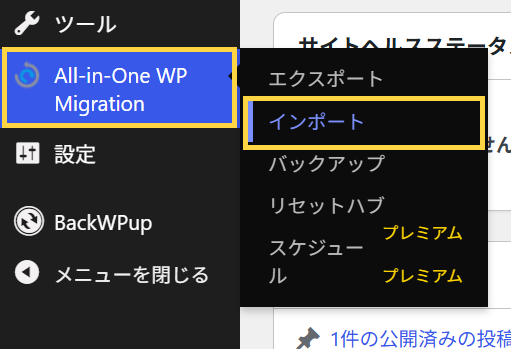
こちらも先程と同じように「インポート元」タブから「ファイル」を選択します。
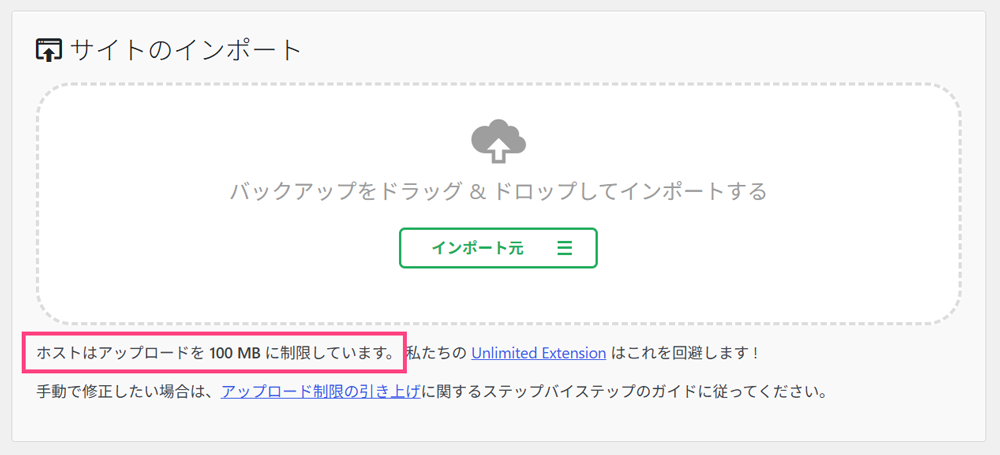
サイトのインポートをしようとしたら上図のように「ホストはアップロードを100MBに制限しています。」という表示が出ました。
先程、エクスポートしたファイルサイズが「363MB」でしたので、このままだと全てのファイルをインポートできないため、レンタルサーバー側でアップロードサイズの制限を変更する必要があります。
サーバー管理画面またはFTPにて、「public_html」直下の「.htaccess」ファイルを編集します。記載されているコードの一番下に以下の内容を記述してください。
php_value upload_max_filesize 512M
php_value post_max_size 512M
php_value memory_limit 512M
記述したら保存します。
エクスポートの時と同じように「インポート元」タブから「ファイル」を選択します。
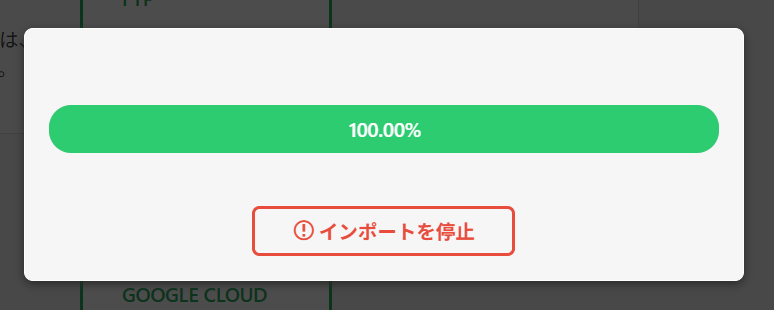
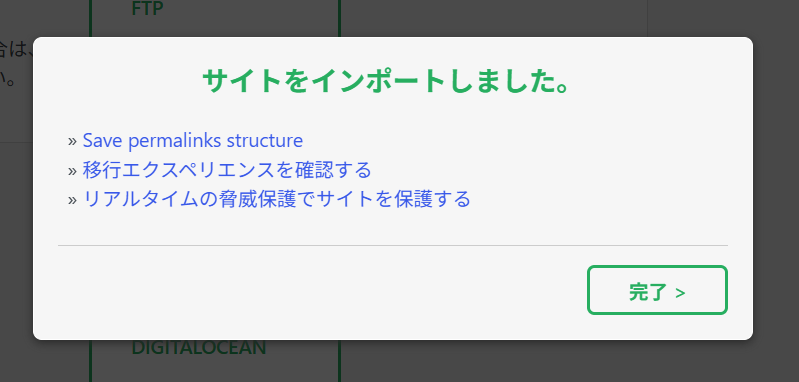
プログレスバーが表示され「サイトをインポートしました。」の表示になればOKです。
移行元のパーマリンク設定と移行先の設定が異なっていると、URLが変わってしまうので移行元と同じパーマリンク設定に合わせます。
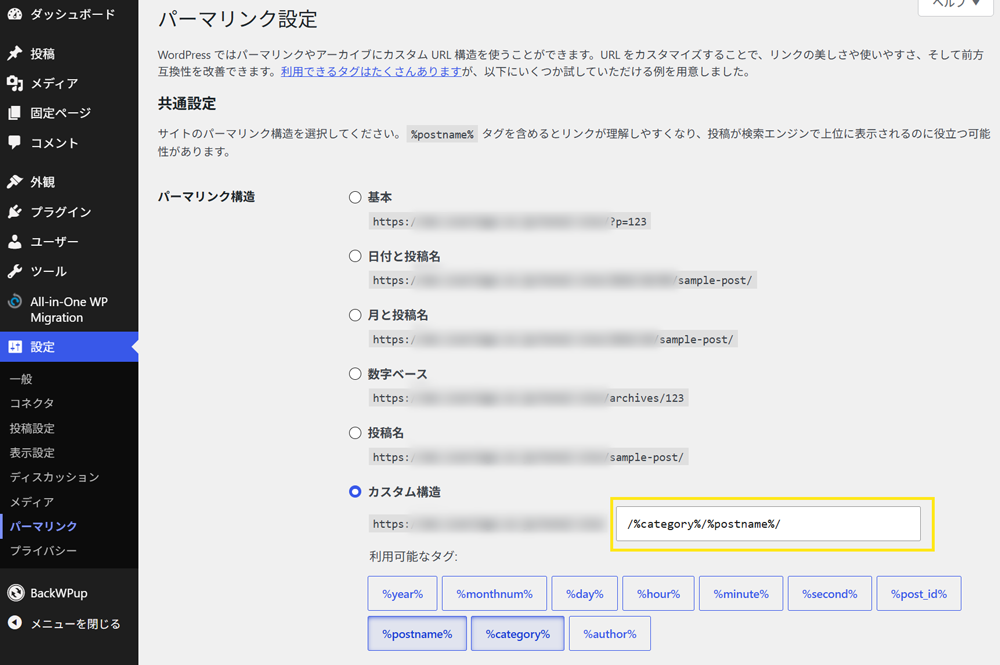
上の例では「/%category%/%postname%/」に揃えています。
ここまでできれば簡単な以降は完了です。
念のため、移行先Bのサイトの各ページ等を開いておかしなところがないか確認しておきましょう。変更すべきところが見つかったらファイルを書き換えるなどで調整すれば完了です。