グローバルナビに英語と日本語の両方を表示する方法
designchips
DesignChips
WordPressのバージョンを更新しようとしたら「エラー」になってアップデートができない現象が起こりました。何度か繰り返してみたものの更新できず・・・。
その原因は、元々のWordPressのバージョンが古すぎたり、サーバー状況によって管理画面から更新(アップデート)ができないことがあるようです。そんな時に、手動でバージョンアップする方法がありますので流れを見ながら解説していきたいと思います。
まずは、WordPressを入手(WordPress公式)から、最新のWordPressファイルをダウンロードしてください。例)WordPressをダウンロード7.1.5
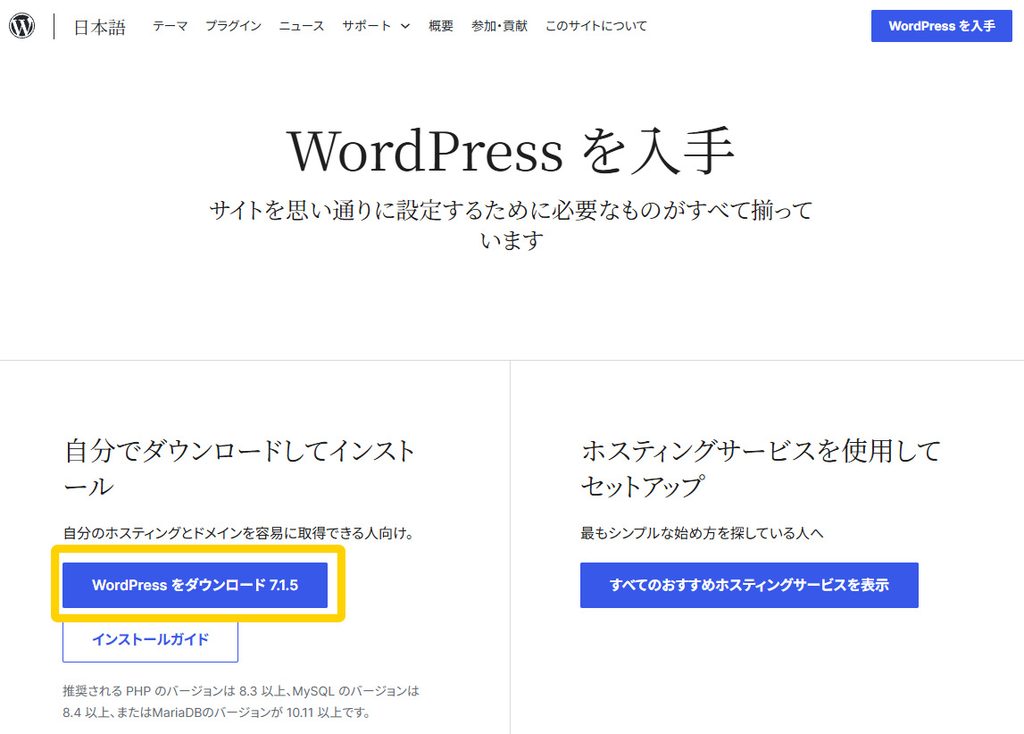
公式サイトにアクセスすると、上のような画面になります。左画の「WordPressをダウンロード 7.1.5」ボタンをクリックして、PCへファイルをダウンロードしてください。

この「wordpress-7.1.5-ja.zip」というのが「コアファイル」です。
現在、利用しているコアファイルをFTP経由で削除します。
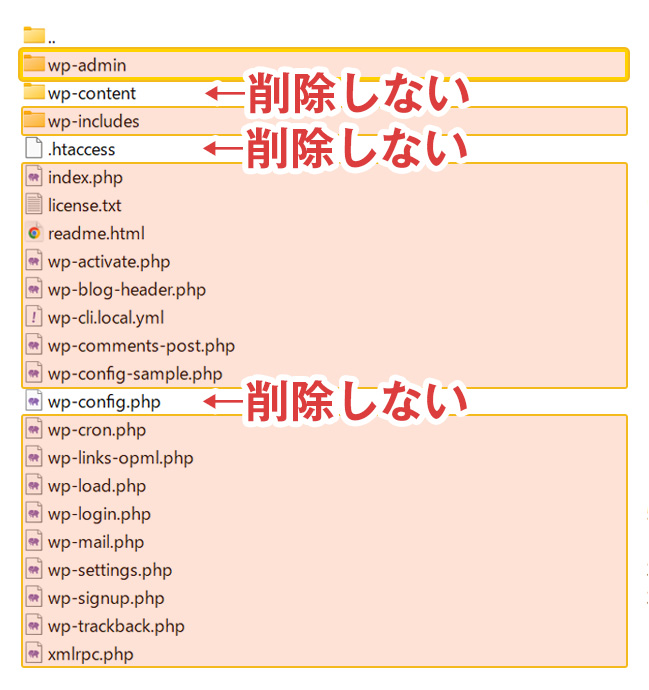
削除すべきコアファイルは、wordpressフォルダにある「○○.php系ファイル」や「wp-adminフォルダ」、「wp-includesフォルダ」です。
削除してはいけないファイルがありますので注意してください。残していおくコアファイルは以下のようなファイルです。
【※補足】wp-contentフォルダの中の「languagesフォルダ」と「cacheフォルダ」は削除してください。
また、wordpress以外のファイルで、ご自身でサーバーにアップロードしているファイルがある場合は、データを削除しないように注意してください。
古いコアファイルを削除したら、先ほど公式サイトからダウンロードした「新しいコアファイル」をサーバーにアップロードします。アップロードするファイルは以下になります。
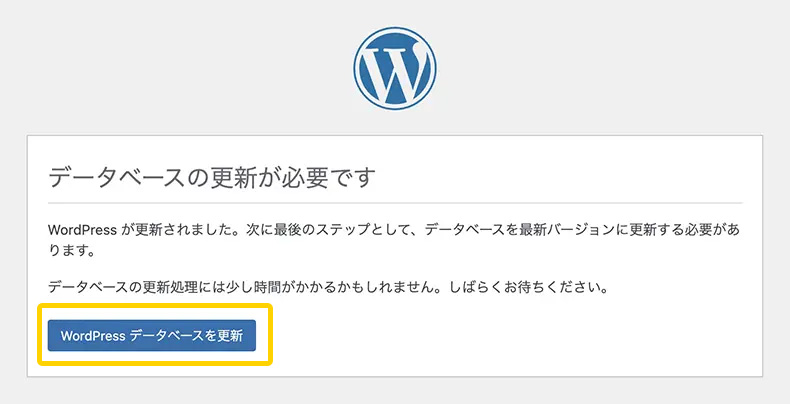
新しいコアファイルをすべてアップロードしたら、WordPressの管理画面にアクセスします。すると「データベースの更新が必要です」と表示が出ているので「WordPressデータベースを更新」をクリックすれば完了です。
すべての作業が完了したら、サイトにアクセスして表示を確認します。表示されていない箇所はないか、動作していないプラグインはないかきちんと確認します。
特に不具合が出ていなければ、WordPressの手動アップデートは完了になります。