サイトの表示速度を早くする「EWWW Image Optimizer」プラグインでjpeg画像をWebPへ変換
designchips
DesignChips
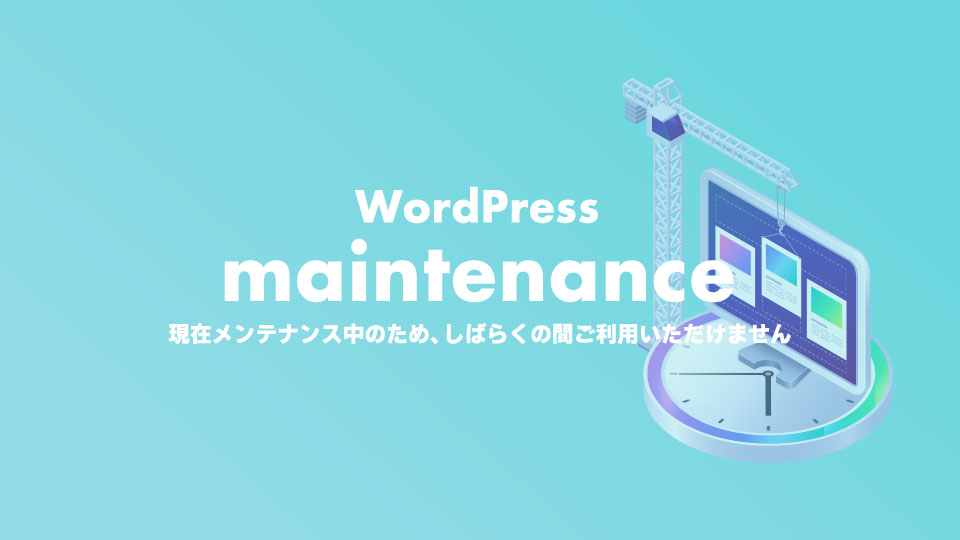
WordPressの管理画面から、テーマやプラグインの更新をすると、サイト側は「現在メンテナンス中のため、しばらくの間ご利用いただけません」という表示に切り替わります。

数秒の間だけであれば良いのですが、更新が途中で止まってしまうことにより、サイト側の表示がいつまでも変わらない状態になって焦ったことはありませんか?
今回は、この「メンテナンスモード」が続いてしまう原因と解決方法を解説していきます。
WordPressは、WordPress自体やプラグイン、テーマなどいくつかのファイルを使用して動いています。これらのファイルが日々アップデートされることにより、「更新」を推奨しています。サイト管理者がこの「更新」をクリックすることで、ファイルを最新の状態に書き換える作業が行われている際に、サイト閲覧者にもわかるように「メンテナンス中」という表示を自動的に映し出す仕様になっています。
その仕組みとして、メンテナンス(更新)が始まると、WordPressのインストール先フォルダに「.maintenance」という一時的なファイルが自動生成されます。更新開始から10分間ほど「メンテナンス中」という表示がされるようになっており、更新が10分よりも早く終わった場合は、自動的に「.maintenance」ファイルを削除し、通常表示に切り替わるようになっています。
ただし、何かしらの不具合により「.maintenance」ファイルがサーバーから削除されずに残ってしまうケースがあります。これが今回の「現在メンテナンス中のため、しばらくの間ご利用いただけません」が終わらない状態というわけです
この状態になってしまう原因はいくつかありますが、ほとんどの場合以下のいずれかが原因になります。
10分待てば通常表示に切り替わるためそのまま待つのもひとつですが、すぐに表示するようにしたい場合は以下の方法で直すことができます
FTPソフトを利用してサーバーの中にある「.maintenance」ファイルを探します。探す場所はWordPressがインストールされているwp-adminフォルダがある階層と同じ場所になります。
「.maintenance」は隠しファイルのため、表示設定を変える必要があります。
※隠しファイルを表示する設定に変更が必要です
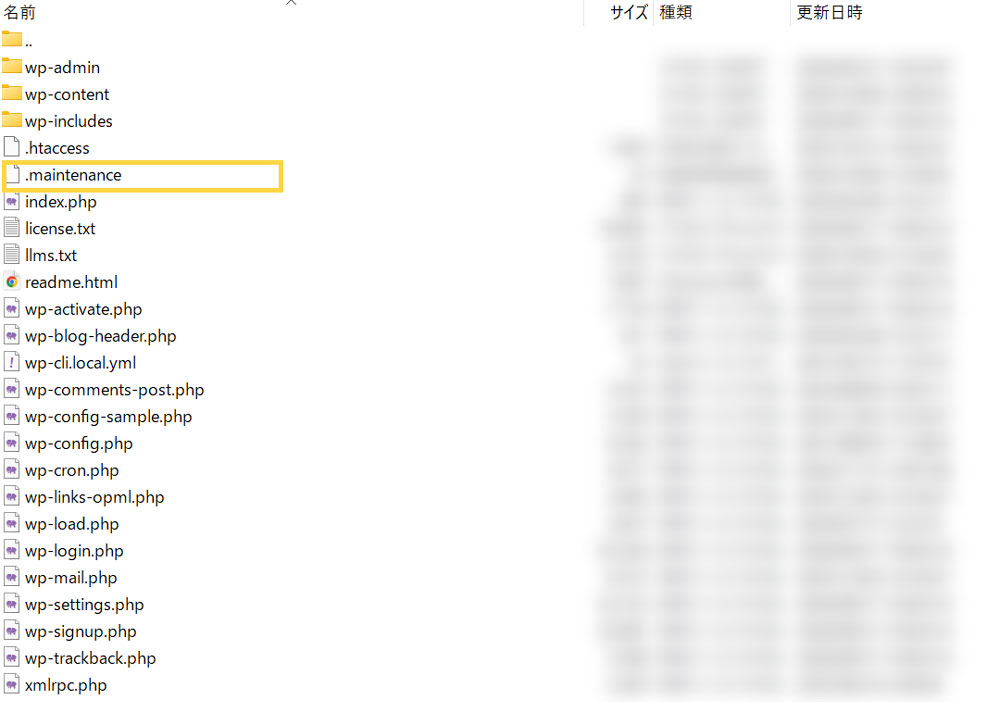
ファイルを見つけたら右クリックで「削除」をすればOKです。
ファイルを削除したら、サイトがきちんと表示されているかを確認してください。問題なく表示されていればOKです。ただし、更新が途中でエラーになってプラグインやテーマが更新されていないことがありますので、再度更新作業をしてみてください。※その際に多くのファイルを一気に更新するのではなく、ひとつずつ、または少ないファイル数で更新をするようにしてください。